Конструктор SigmaWeb: как редактировать сайт без кода
Как устроен блочный конструктор: добавление и перестановка секций, настройка палитры и шрифтов, загрузка фото, адаптив под телефон, SEO-поля и публикация. Пошагово, с практическими советами.
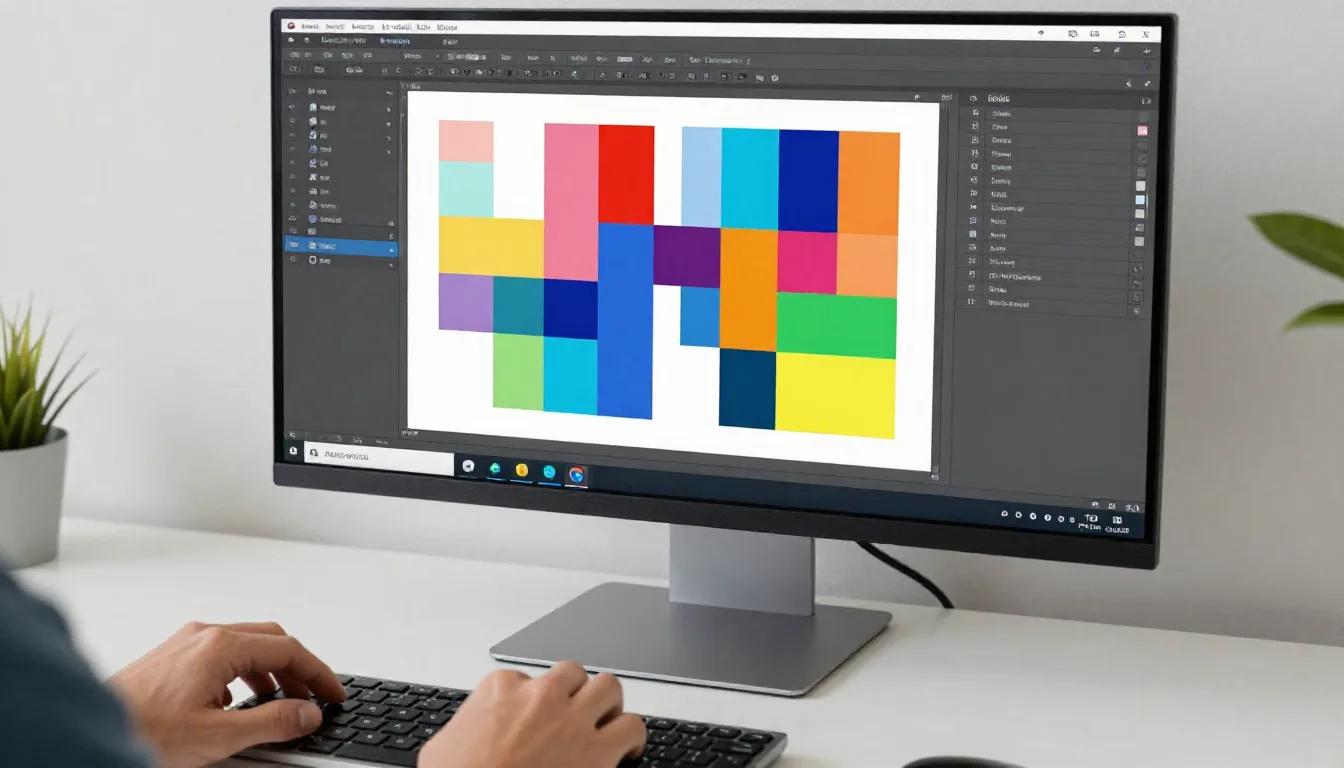
Главный страх человека, который впервые открывает конструктор: «я что-нибудь сломаю». Не сломаете. Всё, что можно изменить, — это содержимое блоков, а сама вёрстка, адаптив и скорость загрузки заложены в платформу и не зависят от ваших правок.
Разберём, как устроен редактор и что делать в каком порядке.
Как устроена страница
Любая страница — это вертикальная стопка блоков. Блок — законченная секция: первый экран, услуги, цены, галерея, отзывы, FAQ, форма заявки, контакты. Всего в библиотеке больше 60 компонентов, от простого текста до сравнительных таблиц, сторис, онлайн-записи и калькуляторов.
С блоками можно делать три вещи: добавлять, менять местами стрелками ↑↓ и удалять. Внутри блока — обычные поля: заголовок, подзаголовок, текст, изображение, кнопка со ссылкой. Многие блоки имеют варианты раскладки — например, услуги можно показать карточками, списком, нумерованными принципами или минималистично, а первый экран — разделённым, с фоновой картинкой, по центру или с крупной типографикой. Один клик — и секция выглядит совершенно иначе, не трогая содержимое.
Слева — панель управления, справа — живое превью: правки видно сразу.
Библиотека компонентов и блоков
Прежде чем что-то добавлять, полезно посмотреть, из чего вообще можно собирать. Для этого в кабинете есть витрина — библиотека компонентов: все 60+ компонентов конструктора вживую, а не списком названий. Каждый можно посмотреть на ПК, планшете и телефоне, переключить любой из 7 дизайн-стилей и светлую/тёмную тему — то есть увидеть, как блок будет выглядеть именно в вашей стилистике, ещё до того, как вы его добавили.
Рядом — библиотека блоков: готовые раскладки первого экрана, варианты контейнеров и матрица «компонент × стиль». Это отвечает на главный вопрос при сборке: «а как лучше показать услуги — карточками или списком?» Открываете витрину, сравниваете варианты глазами и добавляете тот, который понравился.
Практический сценарий простой: держите библиотеку открытой во второй вкладке. Собираете страницу в редакторе, подсмотрели подходящий блок в витрине — добавили его через палитру. Так страница собирается из осознанно выбранных секций, а не методом перебора.
Порядок работы: сверху вниз
Самый быстрый способ довести сайт до готовности — идти по странице сверху вниз и не возвращаться.
Первый экран. Заголовок — главное на сайте. Он должен отвечать: что вы делаете, для кого и чем лучше. Формула, которая почти всегда работает: [услуга] + [для кого] + [конкретика: срок, цена, гарантия]. Ниже — короткое пояснение на одну-две строки и одна кнопка с глаголом: «Рассчитать стоимость», «Записаться», «Получить смету».
Услуги. Каждая карточка — короткое название, одно предложение по сути и цена или вилка. Абстрактные формулировки вроде «индивидуальный подход» замените на факты: «выезд замерщика в день обращения».
Доказательства. Фото реальных работ, отзывы с именами и городами, цифры опыта. Этот блок делает больше для конверсии, чем любой дизайн.
Цены. Даже если цена зависит от объёма — покажите вилку и объясните, от чего она зависит. «Цена по запросу» отсеивает не только нецелевых, но и половину целевых.
Форма. Имя и телефон. Всё остальное — по желанию. Каждое дополнительное поле снижает число заявок.
Контакты. Адрес, телефон, мессенджеры, реквизиты, карта. Это и удобство, и сигнал доверия для поисковых систем.
Стиль сайта: палитра и шрифты
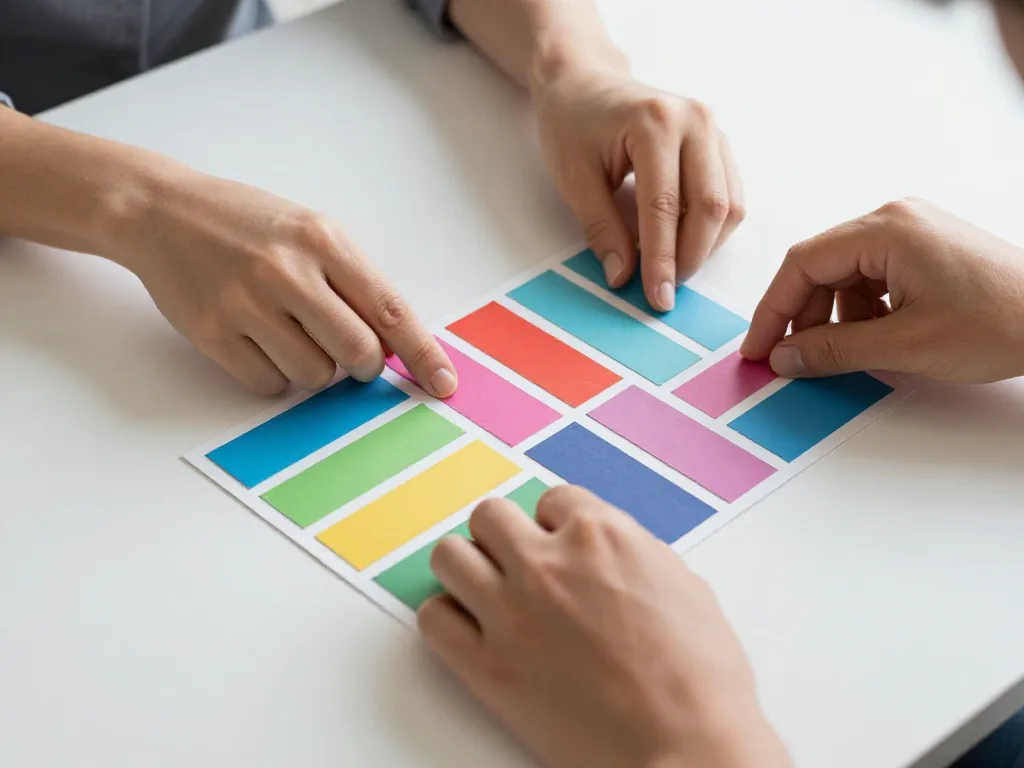
В разделе стиля меняются акцентный цвет, фон, цвет текста и шрифты (доступна библиотека Google Fonts). Три правила, которые спасают от «самодельного» вида:
- Один акцентный цвет. Он используется в кнопках и важных элементах. Если акцентов несколько, взгляд не знает, куда идти.
- Два шрифта максимум — заголовочный и текстовый. Три и больше выглядят как коллаж.
- Контраст. Текст должен читаться при ярком солнце с телефона, а не только на вашем откалиброванном мониторе.
Отдельно настраивается ширина контента: на широких мониторах слишком растянутый текст читать неудобно, поэтому у макета есть комфортный предел.
Шапка, подвал и модальные окна
Шапка и подвал — общие для всего сайта, настраиваются один раз: логотип, меню, телефон, кнопка действия, иконки соцсетей (VK, Telegram, WhatsApp и другие). Вариантов шапки несколько — от классической до прозрачной поверх первого экрана, капсулы, двухъярусной и полноэкранного меню.
Для лендинга есть удобный приём — контентные модалки: политика конфиденциальности, оферта, карточка товара или статья открываются во всплывающем окне, не уводя человека со страницы. Политика конфиденциальности по умолчанию доступна из подвала на каждом сайте — это требование закона о персональных данных.
Фотографии
Изображения загружаются прямо из полей блока — файл уходит в хранилище, блок сохраняется автоматически. Несколько правил:
- Свои фото всегда лучше стоковых. Даже снятые на телефон, но настоящие: ваш цех, ваша команда, ваши работы.
- Формат под блок. Первый экран — широкий кадр (16:9), карточки услуг — ближе к квадрату, портреты команды — вертикальные.
- Alt-текст обязателен. Он описывает, что на фото, и приносит трафик из поиска по картинкам.
- Вес. Не заливайте снимок на 12 МБ прямо с зеркалки — это удар по скорости загрузки.
Если своих фотографий нет, их можно сгенерировать через ИИ под нишу и стилистику сайта — 25 ₽ за изображение. Подробнее о работе с контентом — в статье тексты и фото для сайта.
Проверка адаптива
Превью переключается между ПК (1280–1440 px), планшетом (834) и телефоном (390) — это реальные вьюпорты, а не приблизительное уменьшение окна.
Что проверять на телефоне:
- заголовок первого экрана помещается и читается;
- кнопка видна без прокрутки;
- нет горизонтальной прокрутки;
- фото не обрезаются по важному месту;
- телефон в шапке кликабельный.
Больше половины посетителей увидят именно эту версию — она важнее десктопной.
SEO-поля
У каждой страницы есть свои title и description — их стоит заполнить вручную, а не оставлять автоматические.
- Title — до 60 символов, с главным запросом и городом.
- Description — до 160 символов, с выгодой и призывом. Это не фактор ранжирования напрямую, но именно его читают в выдаче и по нему решают, кликнуть ли.
- Адреса страниц — человекопонятные:
/remont-kvartir, а не/page-3.
Что делать дальше с позициями — в статьях 5 факторов SEO и продвижение в Яндексе.
Публикация и правки
Изменения сохраняются в черновике: посетители видят опубликованную версию, пока вы не нажмёте «Опубликовать». Это значит, что экспериментировать безопасно — можно переставить блоки, посмотреть и вернуть как было.
Правки после запуска — норма, а не признак плохого планирования. Поменяли заголовок — посмотрели на конверсию через неделю. Добавили блок с отзывами — сравнили. Сайт живой, и это его преимущество перед разработкой, где каждая правка идёт через подрядчика и счёт.
Полный маршрут запуска описан в руководстве как создать сайт в SigmaWeb.
Выберите шаблон под свою нишу и попробуйте — правки в конструкторе быстрее, чем чтение инструкций.
Частые вопросы
Можно ли сломать вёрстку в конструкторе?
Нет. Блоки собираются из проверенных компонентов, адаптив под телефон и планшет встроен.
Нужно ли уметь верстать?
Нет. Для опытных пользователей есть расширенные настройки блока со своими стилями, но для обычной работы они не нужны.
Как поменять цвета и шрифты на всём сайте?
В настройках стиля: палитра и шрифты применяются ко всем блокам сразу.
Где настраивается SEO страницы?
В SEO-полях страницы: заголовок, описание и картинка для соцсетей. Карта сайта и разметка формируются автоматически.