CRM SigmaWeb: полное руководство по работе с воронкой, сделками и командой
Пошаговое руководство по CRM SigmaWeb: как устроена доска, что такое «Неразобранное», как вести сделки, контакты и задачи, настраивать автоматизации, читать аналитику и подключать сотрудников с рабочими местами.
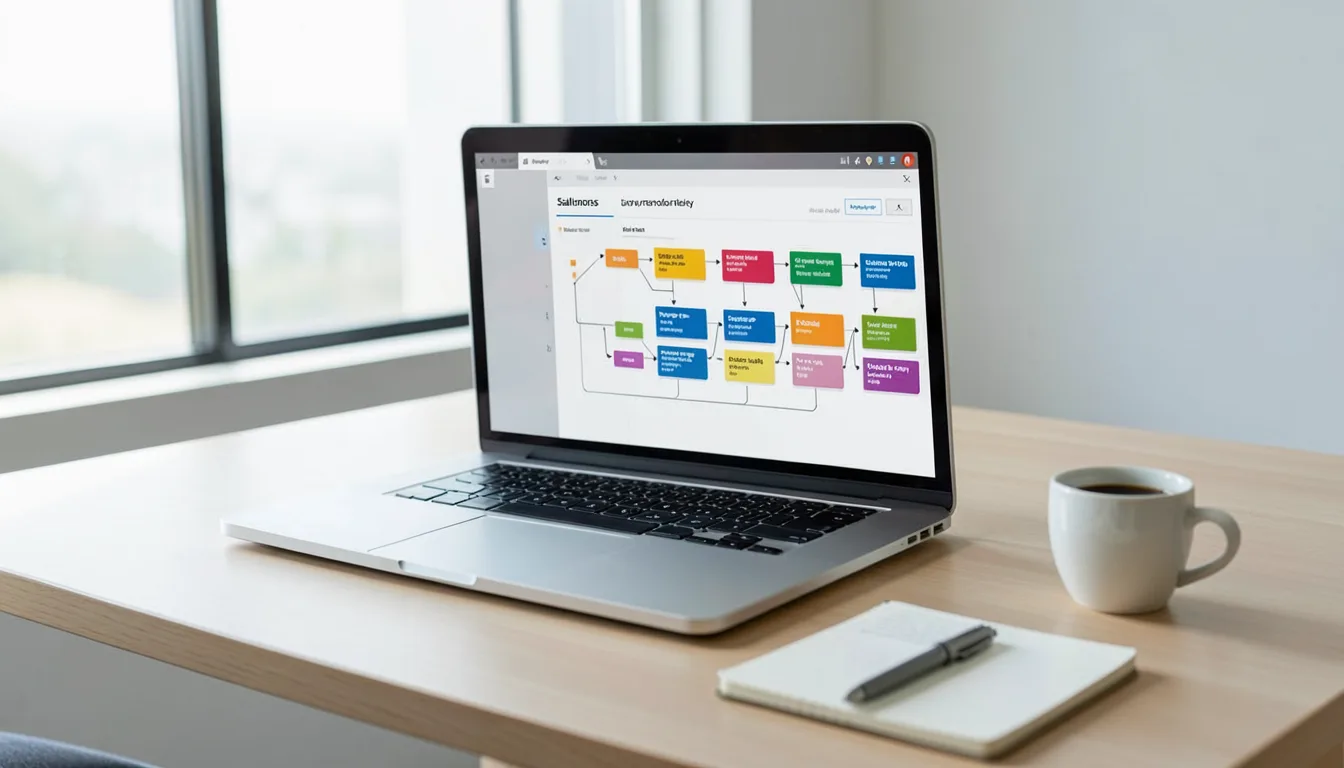
CRM в SigmaWeb — это рабочее место для обработки заявок: воронка, сделки, контакты, задачи, автоматизации и аналитика в одном окне. Заявки с вашего сайта и сообщения из чатов попадают сюда сами — задача менеджера только двигать их к продаже. Ниже — как всё устроено, по разделам.
CRM открывается из кабинета (пункт «CRM» в меню) и доступна на тарифе «Бизнес» и выше. О том, зачем малому бизнесу CRM в принципе, мы писали в отдельной статье — «CRM для заявок с сайта». Здесь — практика.
Доска: главный экран
Доска — это канбан: колонки-этапы, в них карточки сделок. У каждого сайта своя воронка (переключение — в панели слева), и воронок у сайта может быть несколько — вкладки над доской, кнопка «+ Воронка» создаёт новую.
Что видно на карточке сделки: имя клиента, телефон, бюджет, цветные теги, бейдж источника (форма, квиз, онлайн-запись), инициалы ответственного и ближайшая задача. Задача подсвечивается жёлтым «сегодня» и красным «просрочено» — а сделка вовсе без задачи помечена «Нет задачи»: это подсказка, что о клиенте забыли.
- Перетаскивание карточки между колонками меняет этап.
- Поиск в шапке ищет по всей воронке: название сделки, имя, телефон.
- Кнопка «Мои» оставляет только сделки, где вы ответственный.
- В шапке колонки — точное число сделок и сумма по этапу; если сделок много, внизу колонки появляется «Показать ещё».
Этапы настраиваются под ваш процесс: двойной клик по названию — переименовать, «Настроить воронку» — добавить/удалить этап, поменять порядок, цвет и тип. Три типа этапов системные: «Неразобранное», успешный и неуспешный финал — их удалить нельзя, на них держится логика.
«Неразобранное»: фильтр от мусора
Все новые заявки и обращения из чатов падают в первую колонку — «Неразобранное». Это буфер: на каждой карточке здесь есть две кнопки.
- Принять — сделка переходит на первый рабочий этап, а контакт клиента появляется в разделе «Контакты».
- Отклонить — сделка закрывается как «Не реализовано» с причиной «Нецелевая заявка» одним кликом.
Важная деталь: пока заявка не принята, её контакт — черновик и в общем списке контактов не отображается. Спам и случайные обращения не засоряют базу: отклонили — и следа не осталось.
Сделка: карточка и всё, что в ней
Клик по карточке открывает сделку. Сверху — название (двойной клик — переименовать) и статус. Дальше по порядку:
- Этап и исход. Селект этапа, кнопки «Успешно» и «Отказ» (с указанием причины).
- Ответственный — селект с сотрудниками. Назначайте всегда: без ответственного сделка ничья.
- Бюджет — сумма сделки. Из заявок с ценой (например, из блока товаров) подставляется автоматически, редактируется кликом.
- Теги — цветные метки: «горячий», «оптовик», «повторный». Создаются на лету, при добавлении система подсказывает уже существующие. Теги видны и на доске.
- Чат — если сделка пришла из Telegram-бота или онлайн-чата на сайте, переписка ведётся прямо в карточке: отвечайте, не выходя из CRM.
- Контакт — имя, телефон, email, компания; кнопка «Изменить» редактирует всё на месте. Рядом — быстрые действия: позвонить, WhatsApp, Telegram, письмо.
- Участники — к сделке можно добавить второе лицо: супруга, бухгалтера, снабженца. Любого участника можно сделать главным контактом.
- Доп. поля — свои поля сделки: текст, число, список с вариантами, дата, «да/нет», ссылка. Например, «Источник рекламы» со списком «Авито / Яндекс / Сарафан». Создаются кнопкой «+ Поле» прямо в карточке и появляются во всех сделках.
- Заметка / Задача — заметки для контекста («просил не звонить до обеда»), задачи с дедлайном для действий («отправить смету до пятницы»).
Лента: полная история сделки
Внизу карточки — лента. В неё автоматически пишется каждое изменение с «было → стало»: смена этапа, ответственного, бюджета, названия, правки контакта, теги, участники, доп. поля, завершение чата — плюс ваши заметки и задачи. Открыв сделку через месяц, вы восстановите всю историю за минуту — кто что сделал и когда.
Контакты и компании
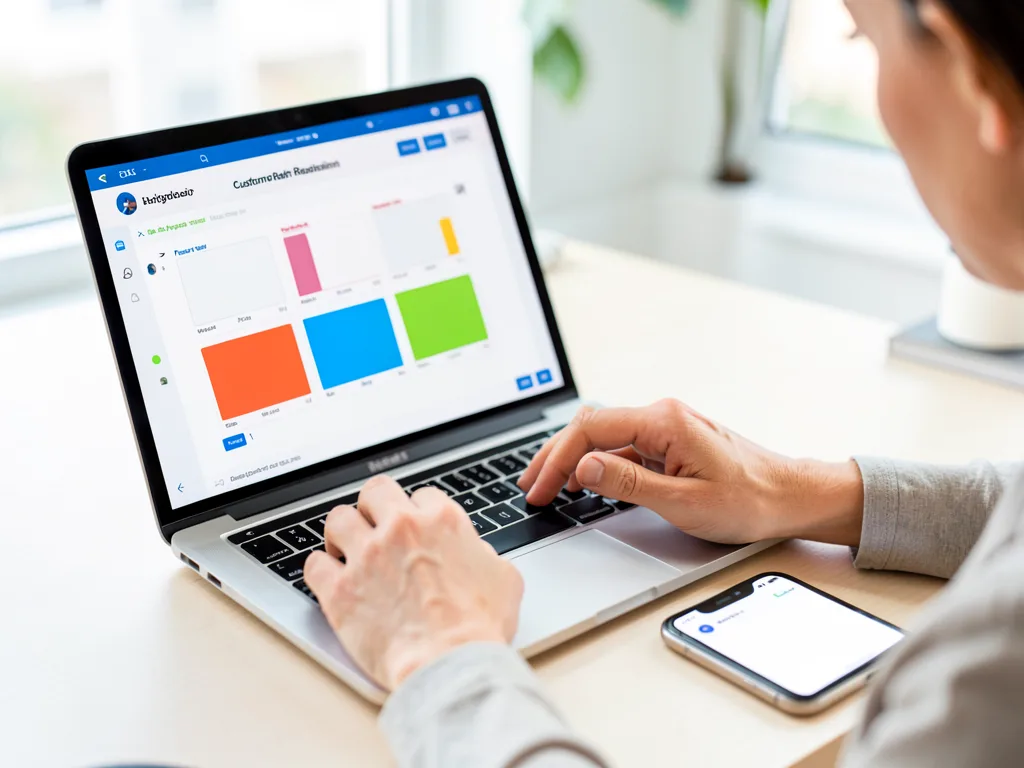
Раздел «Контакты» — база клиентов: имя, телефон, email, компания, число сделок. Контакты создаются из заявок автоматически и не дублируются: повторная заявка с тем же телефоном допишется к существующему контакту, а не создаст копию. Компания — отдельная сущность: укажите одинаковое название у двух контактов, и они будут связаны одной компанией.
Задачи
Раздел «Задачи» собирает все активные задачи по всем сделкам: просроченные, на сегодня, предстоящие и без срока. Это план дня менеджера: открыл утром — и видно, кому звонить. Счётчик просроченных и сегодняшних задач висит прямо в шапке доски. Выполненная задача отмечается чекбоксом и остаётся в истории сделки.
Автоматизации
Раздел «Автоматизации» — правила, которые работают сами. Включаются тумблером на конкретную воронку:
- Задача при входе на этап — сделка попала на этап, менеджеру автоматически ставится задача с нужным сроком («связаться за 15 минут» для новых заявок).
- Распределение заявок — новые сделки автоматически назначаются наименее загруженному сотруднику по очереди.
- Контроль зависших — по сделке несколько дней ничего не происходит → появляется задача-напоминание.
- Цепочка касаний — серия напоминаний о повторных касаниях клиента через заданные интервалы.
Начните с двух: задача на новую заявку и контроль зависших. Этого достаточно, чтобы перестать терять клиентов.
Аналитика
Раздел «Аналитика» отвечает на вопрос «где теряются деньги»:
- KPI: всего сделок, в работе (с суммой), успешных, конверсия и win-rate.
- Воронка за период — из заявок, пришедших за 7/30/90 дней, сколько дошло до каждого этапа и какая конверсия между соседними этапами. Если из 40 заявок до предложения доходит 30, а до договора 4 — проблема в предложении, а не в рекламе.
- Цикл сделки — медианное время от заявки до продажи.
- Где сделки задерживаются — средние время на каждом этапе: узкое место видно сразу.
- Источники — из каких форм приходят сделки: обычная форма, квиз, онлайн-запись.
Сотрудники и рабочие места
Команда подключается в кабинете: «Сотрудники» → приглашение на почту или ссылкой. При приглашении выбирается рабочее место — какой раздел увидит сотрудник:
- Только CRM — менеджер по заявкам: при входе попадает сразу на воронку, кабинет и настройки сайта ему не видны.
- Только сайты — контент-редактор: работает с сайтами и заявками, без CRM.
- Все разделы — универсальный сотрудник.
Финансы, домены и управление командой в любом случае остаются только у владельца. Сотрудник заводится по приглашению с собственным паролем; рабочее место можно сменить в любой момент — действует мгновенно.
Как начать: чек-лист первого дня
- Откройте CRM — воронка уже создана, заявки с сайта в ней.
- Пройдитесь по «Неразобранному»: целевые — «Принять», мусор — «Отклонить».
- Подстройте этапы под свой процесс (4–6 этапов достаточно).
- Включите автоматизацию «задача при входе на этап» для новых заявок.
- Пригласите сотрудника с рабочим местом «Только CRM» и назначайте ответственных.
- Через неделю загляните в аналитику — узкое место будет видно по конверсии между этапами.
CRM входит в тариф «Бизнес» (1 099 ₽/мес), в тарифы с онлайн-продажами «+ CRM» (от 1 699 ₽/мес) и в «Макс» (3 799 ₽/мес); подробности — на странице тарифов. Если сайта ещё нет — начните с руководства как создать сайт в SigmaWeb: заявки из его форм окажутся ровно в этой воронке.
Частые вопросы
Как заявки с сайта попадают в CRM SigmaWeb?
Автоматически: каждая форма создаёт сделку в «Неразобранном», откуда её принимают в работу или отправляют в спам.
Можно ли подключить сотрудников к CRM?
Да. Сотрудник приглашается по почте или ссылке, а рабочее место ограничивает, что он видит: только CRM, только сайты или все разделы.
Какие автоматизации есть в CRM?
Распределение ответственного, постановка задачи, напоминание о зависшей сделке и другие правила, которые включаются тумблером.
Сколько стоит CRM SigmaWeb?
1 099 ₽ в месяц на тарифе «Бизнес». К любому режиму онлайн-продаж CRM добавляется за 500 ₽ в месяц, в тарифе «Макс» она включена.